
Foto's digitaliseren met een scanner of je telefoon
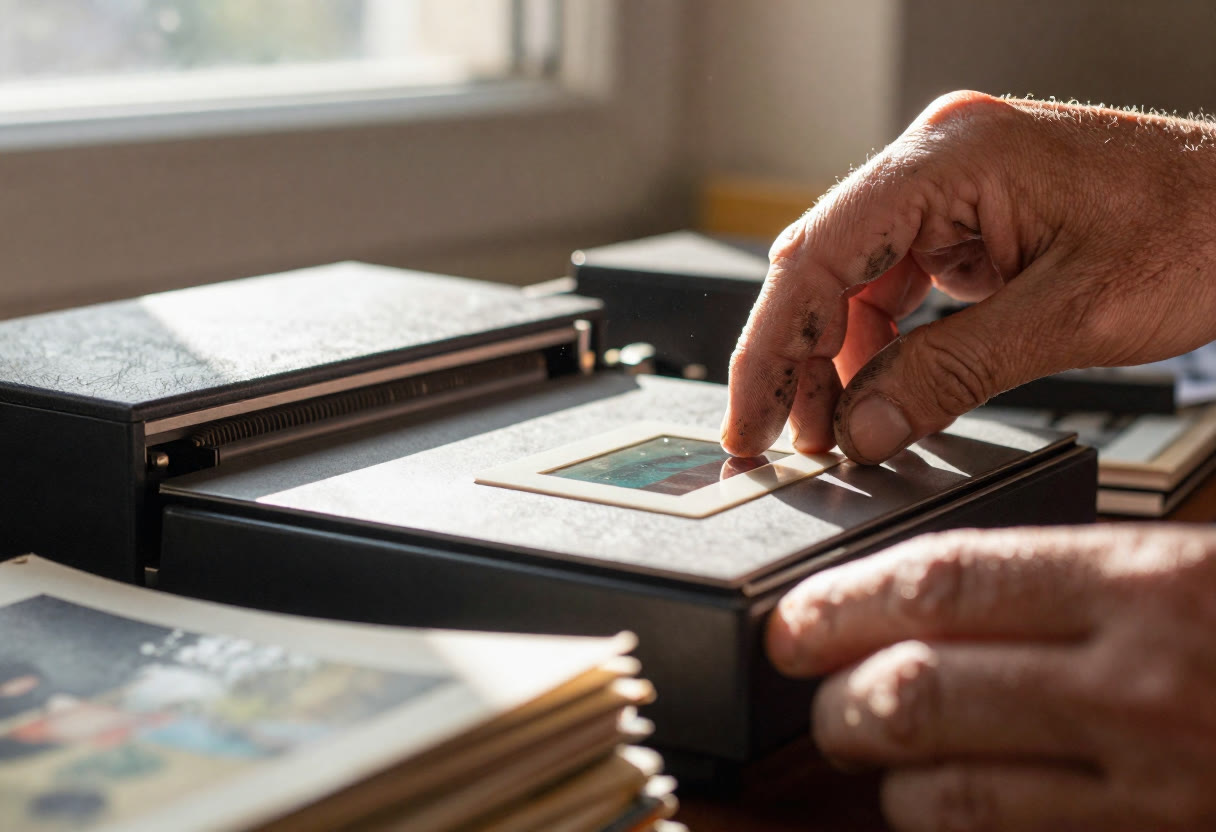
Een lezer vroeg waarom zijn gescande trouwfoto geel bleef. Ik laat zien hoe je kiest tussen scanner en telefoon en wat je daarna in GIMP of PSP herstelt.
"Mijn gescande trouwfoto uit 1974 is helemaal geel, en als ik er in GIMP met het healing-gereedschap overheen ga, wordt het alleen maar vlekkeriger. Wat doe ik fout?" Zo'n vraag kreeg ik deze week van een lezer. Het antwoord begint al voordat je een filter aanraakt, want wie foto's digitaliseren wil en achteraf wil herstellen, heeft meer aan een goede scan dan aan welk gereedschap dan ook.
Het healing-gereedschap is bedoeld voor kleine plekken, zoals een stofje of een krasje. Een vergeling zit over de hele foto en haal je in één keer weg met een kleurcorrectie. Ik loop hieronder in die volgorde door het werk heen, van scan naar herstel naar opslag.
Foto's digitaliseren met een scanner of telefoon
Een flatbedscanner geeft de beste kwaliteit, een telefoon is het snelst. Stel dat je een schoenendoos met tweehonderd foto's hebt. Met een telefoon zit je na een middag klaar voor een eerste ronde, met een scanner ben je er een flink stuk langer mee bezig, maar de scans zijn scherper en gelijkmatiger belicht.
Een scanner belicht de foto zelf, zonder schaduwen of reflecties, en houdt het papier vlak op het glas. Dat is precies wat je nodig hebt als je er later in GIMP of Paint Shop Pro mee wilt werken. Een telefoon heeft last van glans op foto's met een glad oppervlak en van lichte vertekening aan de randen als je niet recht boven de foto hangt.
Mijn eigen keuze is simpel. Foto's die ik wil herstellen of laten afdrukken gaan op de scanner. De telefoon gebruik ik voor albums waarvan de foto's vastzitten op plakpagina's, want die haal je niet los zonder de afdruk te beschadigen.
Wil je met je telefoon werken, leg de foto dan op een vlakke tafel bij een raam, zonder flits en zonder direct zonlicht. Houd de telefoon evenwijdig aan de foto en tik op de foto zelf om scherp te stellen. Een boek of een stuk karton dat je er licht op legt, houdt een krullende afdruk plat.
Instellingen voor scannen
Voor oude foto's scannen kies je 600 dpi als standaard, in kleur, en bewaar je het resultaat als TIFF of PNG. Een afdruk van 10 bij 15 centimeter levert op 600 dpi ongeveer 2360 bij 3540 pixels op. Dat is genoeg om later uit te vergroten of een stuk bij te snijden. Op 300 dpi krijg je ongeveer de helft van die afmetingen, prima voor een foto op het scherm maar krap als je er een collage van wilt maken.
Scan ook zwart-witfoto's in kleur. Vergeling en bruine tinten zitten in de kleurkanalen, en daar heb je in je bewerkprogramma iets aan. Zet bovendien de automatische kleurcorrectie en stofverwijdering van de scannersoftware uit. Die programma's gokken, en jij wilt zelf bepalen wat er verandert.
Maak het glas eerst schoon met een microvezeldoek, zonder spuitbus erbovenop. Elk stofje dat je nu weghaalt, hoef je straks niet met een penseel te retoucheren. Laat bij het scannen een paar millimeter rand om de foto zitten. Die rand heb je later nodig om de kleur van het witte papier te beoordelen.
Stof en vergeling herstellen
Herstel altijd op een kopie, in de volgorde kleur eerst, dan stof, dan krassen. Bewaar eerst een kopie van je scan, dan kun je rustig experimenteren. Dubbel daarna de achtergrondlaag, zodat je altijd kunt terugkijken naar de ongewijzigde scan.
Begin met de vergeling. Geel betekent dat er te weinig blauw in de foto zit. Open in GIMP Kleuren, Niveaus en kies het blauwe kanaal. Trek de middentoonschuif iets naar links, zodat blauw sterker wordt, en kijk naar de witte rand of een grijs vlak in de foto. Is die neutraal, dan zit je goed. In Paint Shop Pro vind je Niveaus en Curven onder Aanpassen, en het werkt in dezelfde vorm. Doe dit per kanaal en in kleine stappen, want rood en groen hebben vaak ook een duwtje nodig. Bekijk meer artikelen over Foto's beheren.
Daarna pak je het stof aan. Maak een nieuwe lege laag, kies het healing-gereedschap en zet de optie aan om van alle lagen te samplen. Zo komt je reparatie op de lege laag terecht en blijft de scan eronder intact. Zoom in tot 100 procent, neem een penseel dat net iets groter is dan het stofje en klik per vlekje. Zet je laag even op zichtbaar en kijk wat er gebeurt, en schakel hem dan weer uit om te zien wat je hebt veranderd.
Lange krassen en vouwlijnen vragen om een ander gereedschap. In Paint Shop Pro is het gereedschap voor krasverwijdering daar goed voor, in GIMP werk je met het kloongereedschap en een zacht penseel. Neem bronpunten vlak naast de kras en wissel ze vaak, anders ontstaat er een herhalend patroon dat de blik trekt.
Het Despeckle-filter van GIMP kan fijn stof in één keer wegwerken, maar het maakt ook de korrel van de foto zacht. Gebruik het alleen op een vlak stuk zoals een lucht, via een laagmasker. Op een gezicht haalt het precies de details weg waarvoor je de foto wilde bewaren.
Bestanden ordenen en bewaren
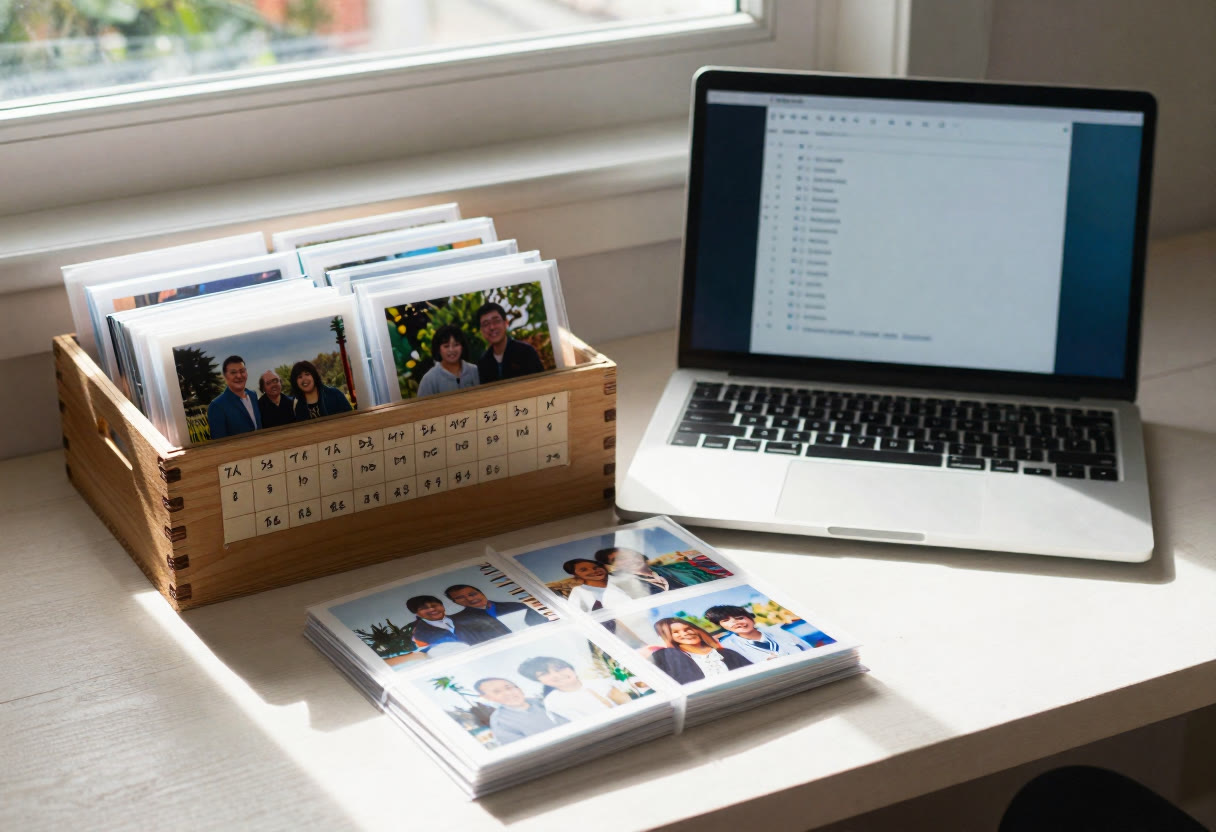
Geef elk bestand een naam met jaartal en onderwerp, en bewaar het origineel naast de bewerkte versie. Een naam als 1974-06_trouwdag-opa-en-oma.tif zegt over tien jaar nog iets, terwijl IMG_0042 dat niet doet. Gebruik koppeltekens of underscores in plaats van spaties, dan blijven de namen in elk programma leesbaar.
Scan ook de achterkant als daar iets op staat. Een datum of een naam in potlood is vaak het enige dat vertelt wie er op de foto staat. Noem zo'n bestand dezelfde naam met het woord achterkant erachter.
Houd de scan die je rechtstreeks uit de scanner kreeg onaangeroerd in een eigen map. Je herstelde versie sla je op als TIFF, en daarvan maak je een JPEG voor mail, een forum of een tag. Die JPEG mag klein zijn, de TIFF niet.
Zorg dat alles minstens op twee plekken staat, bijvoorbeeld op je computer en op een externe schijf, plus één kopie buiten de deur of in de cloud. Over het bewaren van erfgoed in het algemeen kun je terecht bij het Nationaal Archief.
Laten doen door een bedrijf
Laat het door een bedrijf doen als je honderden foto's hebt, of als het om dia's, negatieven of breekbare afdrukken gaat. Een scanbedrijf heeft snellere apparatuur, en voor negatieven is een speciale scanner nodig die een gewone flatbed niet kan vervangen.
Vraag voor je tekent in elk geval drie dingen. Krijg je de bestanden ongecomprimeerd, bijvoorbeeld als TIFF? Krijg je de originelen terug, en hoe worden ze verstuurd? En wat gebeurt er met je bestanden nadat het werk klaar is? Familiefoto's bevatten persoonlijke gegevens, en de Autoriteit Persoonsgegevens legt uit wat een bedrijf daarmee wel en niet mag.
Mijn tip is om eerst tien foto's zelf te scannen en tien door het bedrijf te laten doen. Leg de resultaten naast elkaar op je scherm op 100 procent, dan zie je meteen of het verschil de prijs waard is.
Veelgestelde vragen
Welke resolutie gebruik je om foto's te scannen?
Voor een gewone afdruk van 10 bij 15 centimeter is 600 dpi een goede standaard. Wil je de foto flink vergroten of is het origineel klein, ga dan naar 1200 dpi. Voor een foto die je alleen op het scherm bekijkt, is 300 dpi genoeg.
Is scannen met een telefoon goed genoeg?
Voor delen op een forum of een eerste inventarisatie van een hele doos wel. Voor herstel in GIMP of Paint Shop Pro of voor afdrukken geeft een scanner een gelijkmatiger en scherper resultaat. Probeer het met één foto bij het raam en leg de uitkomst naast een scan, dan weet je binnen vijf minuten wat bij jou past.