
Dubbele foto's verwijderen op je pc, telefoon en in de cloud

Ik loop stap voor stap langs pc, telefoon en cloud om dubbele foto's te vinden, en vertel welke bestanden je beter laat staan voordat je de prullenbak leegt.
Een lezer vroeg me vorige week hoe ze in GIMP kan zien of twee foto's van een kerstdiner precies hetzelfde zijn. Haar map telde er vier die op elkaar leken. Mijn tip was om ze als twee lagen op elkaar te zetten en bij de bovenste de laagmodus Verschil te kiezen. Wordt het beeld helemaal zwart, dan zijn ze gelijk. In Paint Shop Pro werkt dezelfde truc met de mengmodus Verschil. Bekijk meer artikelen over Foto's beheren.
Voor twijfelgevallen is dat een prima controle. Maar dubbele foto's verwijderen in een bibliotheek van een paar duizend bestanden doe je niet laag voor laag. Hieronder loop ik de route af voor pc, telefoon en cloud, en ik zeg erbij wat je beter kunt laten staan.
Waarom je dubbele foto's hebt
Meestal ontstaan dubbele foto's doordat je hetzelfde twee keer binnenhaalt. Je zet de geheugenkaart van je camera op maandag over naar de pc, vergeet dat, en doet het vrijdag nog eens. Of je telefoon uploadt automatisch naar de cloud, terwijl jij dezelfde foto's ook met de hand in een map zet. Het resultaat zijn twee exemplaren van elke vakantiefoto, vaak met namen als IMG_0412.jpg en IMG_0412 (1).jpg.
Daarnaast zijn er bestanden die op duplicaten lijken maar het niet zijn. Bij digitaal scrapbooken heb ik per pagina een werkbestand met lagen (.pspimage of .xcf) en een geëxporteerde jpg of png met dezelfde naam. Dat zijn twee verschillende bestanden met een eigen doel. Hetzelfde geldt voor een camera die RAW en JPEG tegelijk opslaat, en voor serie-opnames waarbij je er één uitkiest.
Het helpt om onderscheid te maken tussen exacte duplicate foto's en gelijkende foto's. Exacte kopieën zijn bijna altijd veilig weg te gooien. Gelijkende foto's, bijvoorbeeld drie opnames van de kleinkinderen op de bank, vragen om een eigen oordeel.
Dubbele foto's zoeken op je pc
Op de pc begin je het veiligst met de exacte kopieën. Bewaar eerst een kopie van de hele fotomap op een externe schijf, dan kun je rustig experimenteren. Open daarna Verkenner, zoek in de fotomap op "(1)" of "kopie" en sorteer op bestandsgrootte. Bestanden met dezelfde naam en exact dezelfde grootte zijn vrijwel zeker kopieën. Dat vangt de grofste rommel al af, zonder extra software.
Voor de rest heb je een zoekprogramma nodig, want Windows kan zelf geen duplicaten vergelijken op inhoud. Ik gebruik dupeGuru, dat in de beeldmodus ook gelijkende foto's vindt, en Czkawka is een open source alternatief dat snel werkt op grote mappen. Beide laten voor je wist een voorbeeld zien, en dat voorbeeld moet je ook echt bekijken.
Dit werkt het best als je het stap voor stap opbouwt. Laat het programma eerst alleen op exact dezelfde inhoud zoeken, ruim die lijst op, en zet pas daarna de gevoeligheid hoger voor gelijkende foto's. Houd bij elk paar het bestand met de hoogste resolutie en de oorspronkelijke opnamedatum. Laat het programma naar de prullenbak verplaatsen en niet permanent wissen, zodat je een misser kunt terugzetten.
Gebruik je een Mac, dan zit er in de app Foto's een album Dubbele items. Dat vind je alleen als je bibliotheek in Foto's staat, niet voor losse mappen in Finder.
Opruimen op iPhone en Android
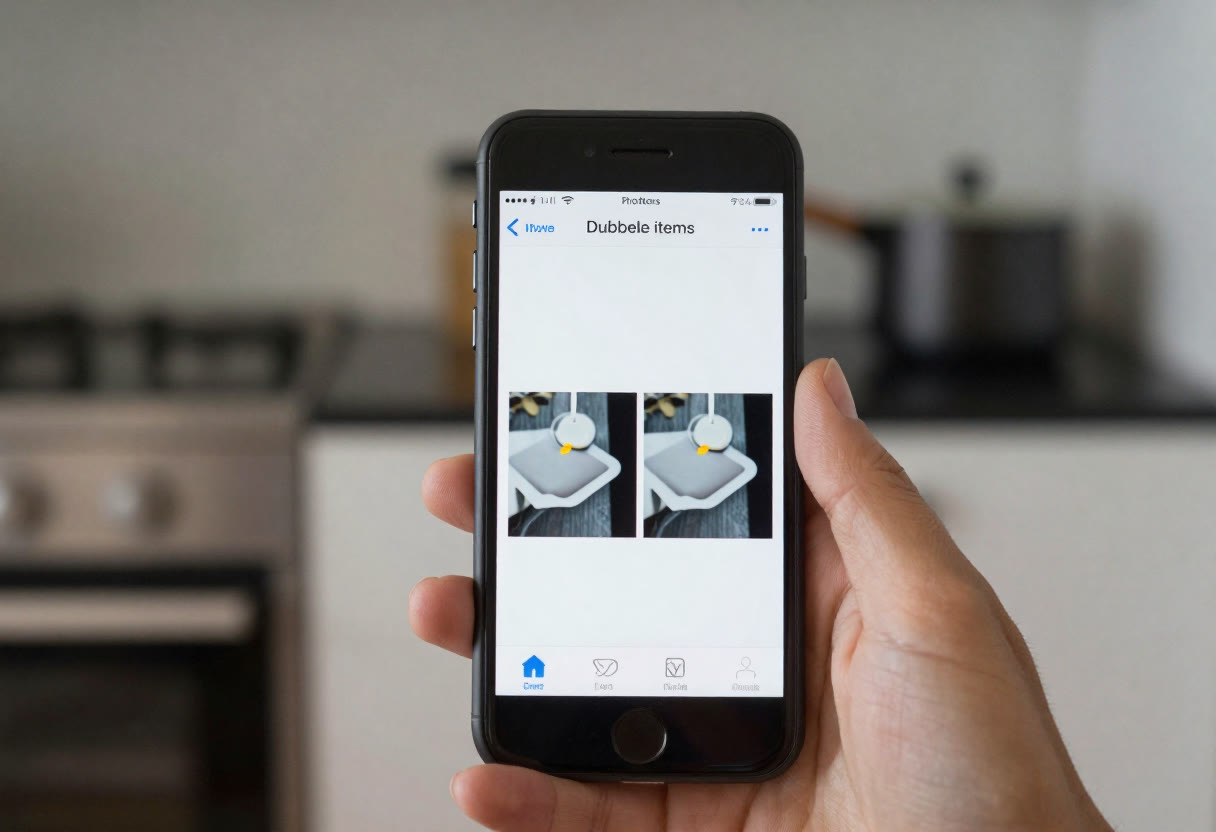
Op de iPhone is het opruimen van dubbele foto's een kwestie van twee tikken. Ga naar Foto's, open Albums, scrol helemaal naar beneden naar Hulpmiddelen en tik op Dubbele items. Je ziet per paar wat er gebeurt als je op Samenvoegen tikt. De telefoon houdt de beste versie met de meeste gegevens en verplaatst de rest naar Recent verwijderd, waar het 30 dagen blijft staan. Dat is precies de vangrail die je wilt.
Op Android is het minder eenduidig, omdat het per merk en per galerij-app verschilt. De app Files van Google kan dubbele bestanden voorstellen onder het tabblad Opschonen. Kijk daar goed wat er staat. Een map met WhatsApp-afbeeldingen bevat vaak kopieën van foto's die al in je galerij staan, en die mag je meestal weghalen. Maar een foto die alleen in die map staat, is jouw enige exemplaar.
Let op bij burst-opnames en Live Photos. Een serie van tien opnames lijkt op tien duplicaten, terwijl je er misschien juist één wilt bewaren die scherp is. Loop zulke series zelf door in plaats van ze aan een automatische functie over te laten.
Cloudopslag opschonen
In de cloud geldt een andere regel, want een foto die je daar verwijdert, verdwijnt meestal op al je gekoppelde apparaten. Bij iCloud Foto's en Google Foto's is de bibliotheek één geheel. Wis je een foto in de app op je telefoon, dan is hij ook weg op je tablet en op de website. Controleer dus eerst of je een kopie hebt op een plek die niet meesynchroniseert.
Begin daarom met opruimen aan de bron. Heb je dubbele foto's op de pc gevonden en verwijderd, dan kan het zijn dat je map ook met OneDrive, Dropbox of Google Drive synchroniseert. Dan wordt de opruiming automatisch doorgevoerd. Dat is handig, maar het betekent ook dat een vergissing meteen overal is.
Dubbele mappen komen ook veel voor. Als je telefoon en je pc dezelfde foto's uploaden, zie je soms twee mappen met bijna dezelfde naam, zoals Camera Roll en Cameraroll. Vergelijk de inhoud, verplaats wat nog niet in de andere map staat en verwijder dan pas de lege of overbodige map. De prullenbak van Google Foto's bewaart verwijderde items 60 dagen, die van iCloud 30 dagen. Maak daar geen uitgestelde beslissing van. Na die termijn zijn ze definitief weg.
Back-up maken voor je wist
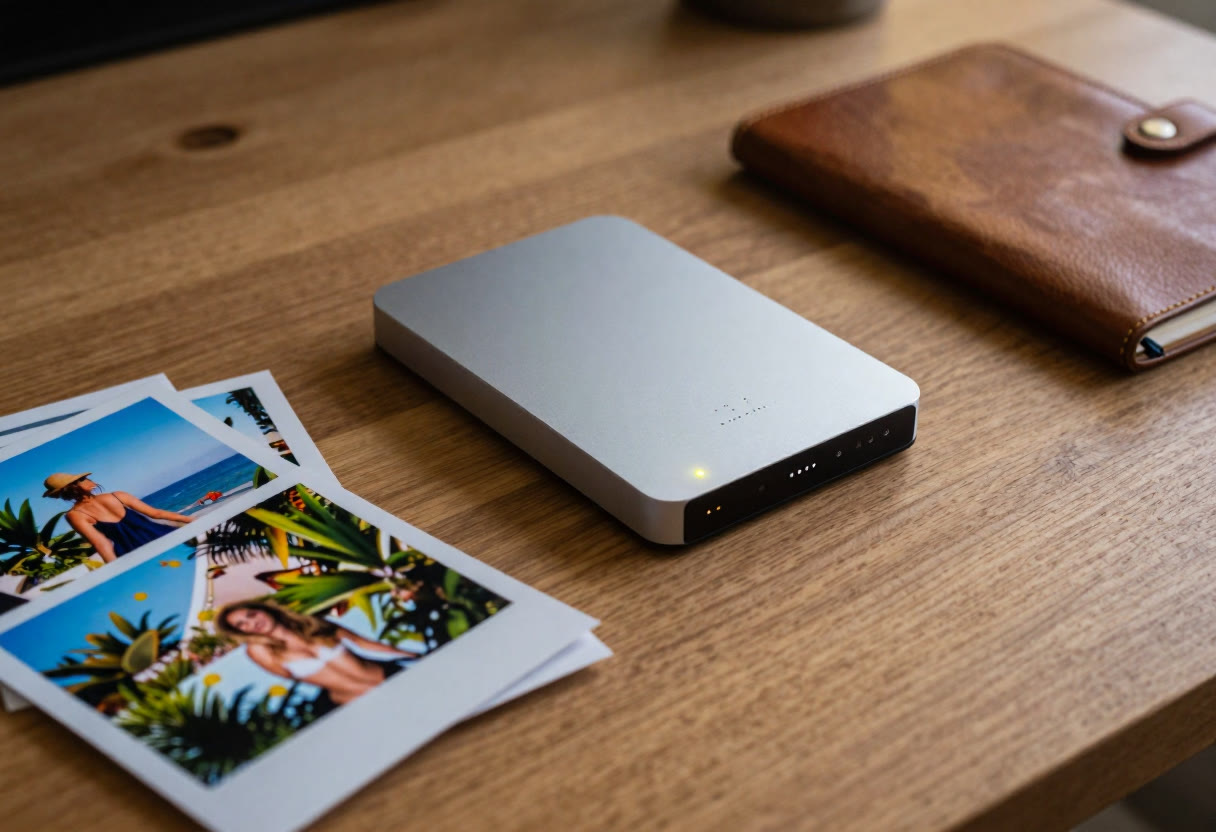
Een back-up maken voordat je wist, is de stap die je het minst wilt overslaan. Kopieer de hele fotoverzameling naar een externe schijf of een tweede cloud, en open daarna een handvol bestanden van die kopie om te zien dat ze echt werken. Pas dan begin je met opruimen. Een back-up die je nooit hebt geopend, is een aanname.
Er zijn bestanden die ik altijd laat staan, ook als een programma ze als dubbel aanmerkt. Dat zijn RAW-bestanden naast hun jpg, werkbestanden met lagen van tags, collages en scrapbookpagina's, en foto's waarvan je maar één exemplaar hebt. Bij twijfel verplaats je het bestand naar een map met de naam "twijfel" in plaats van het te wissen. Over een paar weken weet je vanzelf wat je mist.
Leeg de prullenbak ook niet meteen. Wacht een week of twee, open in die tijd een paar oude albums en kijk of alles er nog is.
Wil je er vanavond mee beginnen, kies dan de fotomap die het meest is volgepropt en kopieer die naar een externe schijf. Morgen zoek je in de kopie of in het origineel alleen de exacte duplicaten op en kijk je hoeveel ruimte dat al oplevert.