
Tekenen online met gratis tools die in je browser werken
Je hoeft niets te installeren om te beginnen. Ik loop gratis tekentools door op niveau, geef tips voor muis en tablet en laat zien hoe je het resultaat in GIMP afwerkt.
Het grootste struikelblok bij tekenen online is een programma dat te veel kan. Wie begint in een tool met zestig penselen en veertig paneeltjes, is de eerste avond kwijt aan zoeken en heeft daarna nog geen lijn op het scherm staan. Hieronder zet ik gratis tools op een rij, geordend op niveau, en laat ik zien hoe je het resultaat in GIMP afwerkt tot een tag, een scrapbookelement of een GIF. Lees ook Ouderdomsvlekken op foto's verwijderen met een kloonstempel.
Wat heb je nodig voor tekenen online
Een recente browser en een muis zijn genoeg om te beginnen. Chrome, Firefox en Edge kunnen alle tools aan die ik hieronder noem, en je hoeft niets te installeren. Dat maakt gratis tekenen laagdrempelig. Je opent een tabblad, je tekent, je sluit af.
Beslis eerst waarvoor je tekent, want dat bepaalt het formaat. Maak je een masker-figuurtje voor een tag van 600 bij 600 pixels, teken dan op 1200 bij 1200 pixels en schaal later terug in GIMP. Een tekening die je verkleint ziet er strakker uit dan een tekening die je opblaast, want opblazen levert zachte, korrelige randen op.
Een touchpad is de zwakste schakel. Ik probeerde ooit aan de keukentafel met alleen het touchpad van mijn laptop een eenvoudig bloemetje te tekenen, en het werd een soort kronkelige aardappel. Een gewone muis geeft al veel meer grip. Tekenen op pc met een muis gaat prima voor contouren en simpele vormen, zolang je in kleine stukken werkt. Bekijk meer artikelen over Tekenen en kunst.
Houd ten slotte een leeg mapje klaar voor je exports. Je werkt straks met een tekening, een bewerkte versie en een kopie, en dan wil je niet zoeken in je map Downloads.
Gratis tekenprogramma's in je browser
Een goed online tekenprogramma past bij je niveau, niet bij het aantal knoppen. Ik deel de tools in drie stappen in, en je kunt rustig bij de eerste beginnen.
Voor de eerste schetsen
JS Paint is een nagebouwde versie van het oude Paint uit Windows en werkt direct in je browser. Je hebt potlood, gum, vormen en een vulemmer, maar geen lagen. Dat is precies genoeg voor een snelle schets of een eenvoudig icoontje, en het is moeilijk om er verkeerde keuzes in te maken.
Kleki zit een stap hoger. Het heeft lagen, verschillende penselen en een kleurkiezer, en je hoeft er geen account voor aan te maken. Voor een vrolijke tekening van een vakantiehuisje, met het huisje op één laag en de lucht op een andere, is dit een prettige plek om te beginnen. Controleer in het exportmenu welke bestandsformaten beschikbaar zijn voordat je veel tijd investeert.
Voor wie lagen en animatie wil
Pixilart is gericht op pixelart en korte animaties. Je tekent frame voor frame, dus het leent zich goed voor een klein GIF'je voor een groepsforum, zoals een knipperend sterretje of een zwaaiende poppetje. Opslaan in je eigen profiel vraagt een account, maar downloaden van je werk kun je volgens mij ook zonder. Kijk dat even na bij de tool zelf, want de voorwaarden kunnen veranderen.
Voor wie al met lagen en maskers werkt
Photopea voelt als een volwaardig fotobewerkingsprogramma in de browser. Het kent lagen, maskers, selecties en aanpassingslagen, en het opent PSD-bestanden en ook GIMP's XCF-formaat. De gratis versie toont advertenties, maar je kunt er serieus mee tekenen en bewerken. Het nadeel is de drukte van de interface. Als je alleen een bloemetje wilt tekenen, is dit overdreven.
Tekenen met muis of tablet
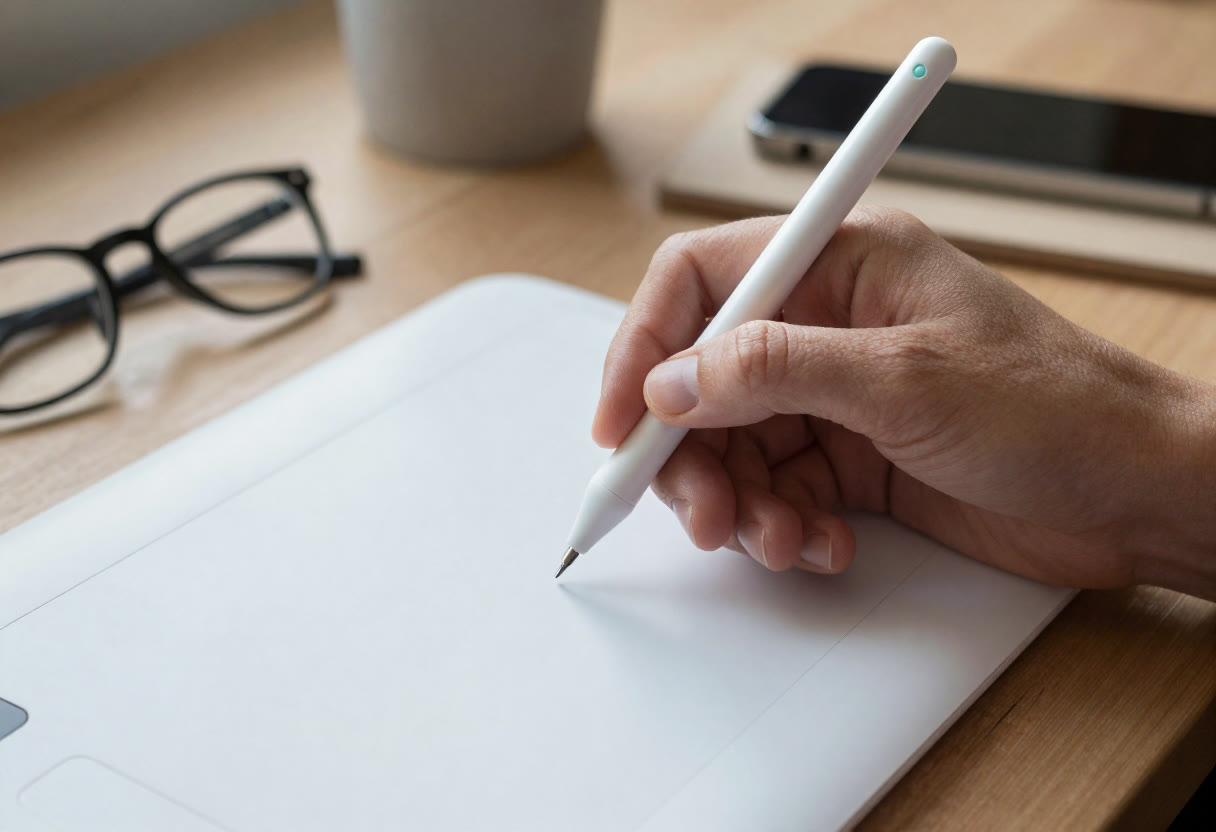
Met een muis teken je beter in korte streken dan in één lange lijn. Zoom flink in, zet je lijn in drie of vier stukken neer en gebruik de ongedaan-maken-toets zonder schaamte. Veel tools hebben een instelling voor stabilisatie of gladstrijken van lijnen. Zet die op een middenstand en kijk wat er gebeurt, want te veel stabilisatie laat je lijn achter je penseel aan zwabberen.
Een tekentablet maakt het verschil bij vloeiende lijnen en bij lijndikte. Veel browsertools herkennen de druk van een pen, maar niet allemaal, en dat hangt ook af van je tablet en browser. Test het met een snelle krabbel waarbij je zacht begint en hard eindigt. Wordt de lijn dikker, dan werkt het.
Wie geen tablet heeft, kan met een telefoon of tablet en een stylus of vinger al ver komen. Open dezelfde tool op dat apparaat, teken daar de grove vorm en werk later op de pc verder aan de details. Dit werkt het best als je het stap voor stap opbouwt, eerst de vorm, dan de lijnen, dan de kleur.
Je tekening opslaan en verder bewerken
Exporteer je tekening als PNG, bij voorkeur met een transparante achtergrond, zodat je in GIMP alle vrijheid houdt. JPG is voor tekeningen minder geschikt, want de compressie veroorzaakt vlekjes rond scherpe lijnen. Bewaar eerst een kopie, dan kun je rustig experimenteren.
Daarna loop je in GIMP de volgende stappen door.
- Open het bestand via Bestand, Openen. Kreeg je een witte achtergrond mee, voeg dan via Laag, Transparantie een alfakanaal toe en kies Kleuren, Kleur naar alfa met wit als kleur. De witte vlakken worden dan doorzichtig.
- Schaal de tekening naar het eindformaat via Afbeelding, Afbeelding schalen. Heb je op dubbele grootte getekend, dan haal je hier die scherpte vandaan.
- Plaats de tekening als laag op je tag of scrapbookpagina en voeg een laagmasker toe via Laag, Masker, Laagmasker toevoegen. Met zwart verberg je een stukje, met wit haal je het terug. Zo kun je een te strakke rand wegwerken zonder iets definitief te wissen.
- Sla je werk eerst op als XCF, het formaat waarin GIMP je lagen bewaart. Pas daarna exporteer je via Bestand, Exporteren als naar PNG of GIF.
Heb je in Pixilart of een andere tool losse frames getekend, laad ze dan in GIMP als lagen en exporteer als GIF met de optie voor een animatie. Je bepaalt hier zelf de vertraging per frame. Voor een knipperend sterretje op een forumavatar is een korte pauze van een paar tienden van een seconde meestal prettig, maar probeer het uit in je eigen voorbeeld.
Doe voor het opslaan een laatste controle. Zet je laag even op zichtbaar en kijk of er geen witte randjes langs je lijnen zijn blijven staan. Die blijven achter na de stap met Kleur naar alfa en vallen op een donkere achtergrond meteen op.
Veelgestelde vragen
Kan ik online tekenen zonder account?
Ja, bij veel tools kan dat. JS Paint en Kleki werken direct, zonder dat je je hoeft aan te melden. Een account is meestal alleen nodig als je je werk online wilt bewaren of delen, en downloaden kun je vaak ook zonder. Lees voor je begint kort na wat de tool over opslaan zegt, zodat je geen uur werk kwijtraakt.
Heb ik een tekentablet nodig?
Nee, je kunt prima beginnen met een muis. Een tablet geeft je vloeiender lijnen en dikte op basis van druk, maar dat is een stap voor later. Teken eerst een week met wat je hebt en kijk dan of de lijnen je echt tegenhouden. Is dat zo, probeer dan eerst een goedkoop model of leen er een van iemand. Lees ook Ouderdomsvlekken op foto's verwijderen met een kloonstempel.